iPhone, iPad ve iPod touch‘ınızla fotoğraf çekme ve düzenleme
iPhone, iPad ve iPod touch'ınızda bulunan Kamera ile ayrıntılı fotoğraf çekmeyi öğrenin. Aygıtınızda yerleşik olarak bulunan güçlü düzenleme araçlarıyla anın mükemmel görünmesini sağlayın.
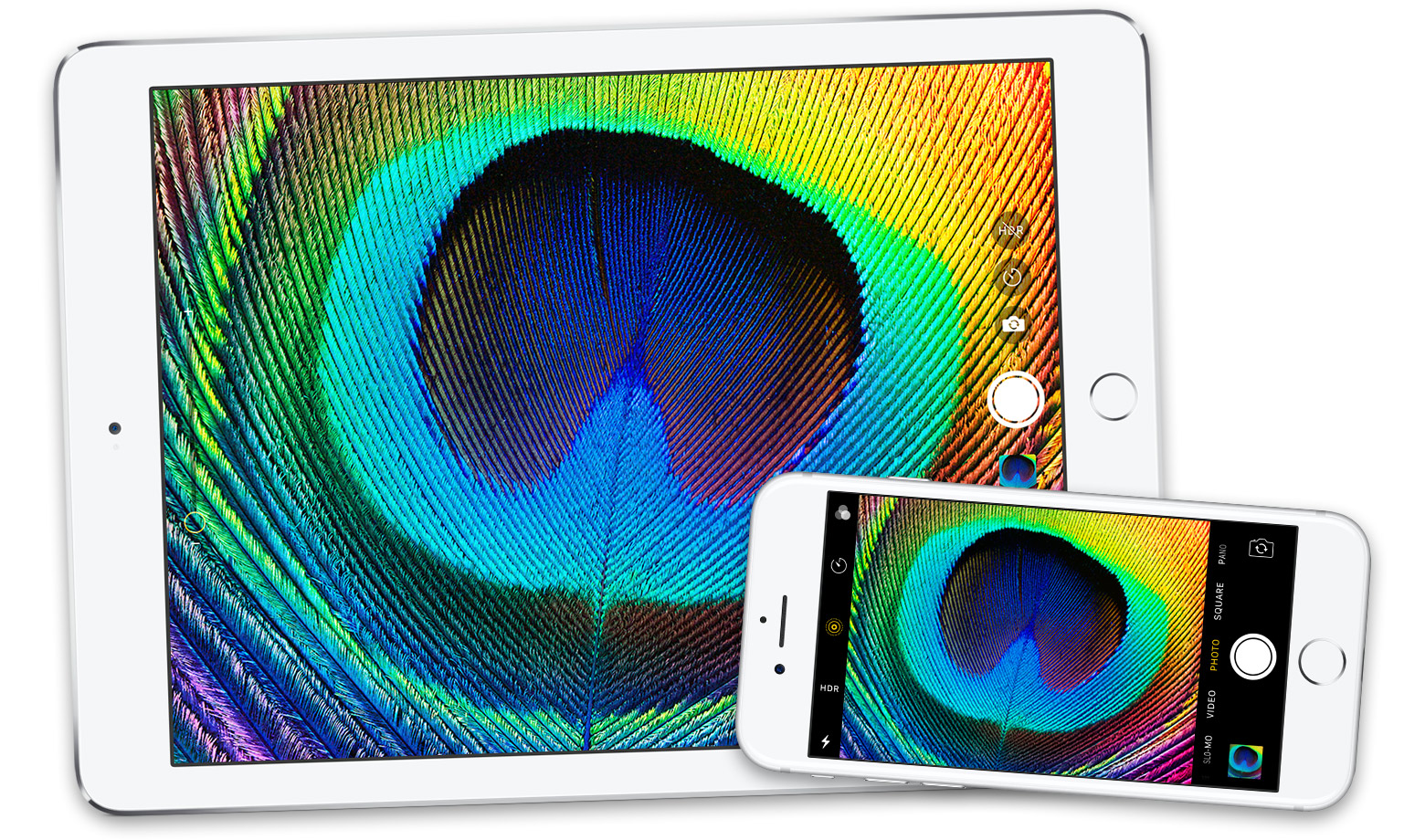
Kamera uygulamasını açma
Her an fotoğrafını çekmek isteyeceğiniz mükemmel bir an olabilir; bu yüzden Kameranıza hızlı bir şekilde nasıl erişeceğinizi bilmelisiniz. Kamera uygulamanızı açmanın birkaç yolu vardır.
Ana ekran
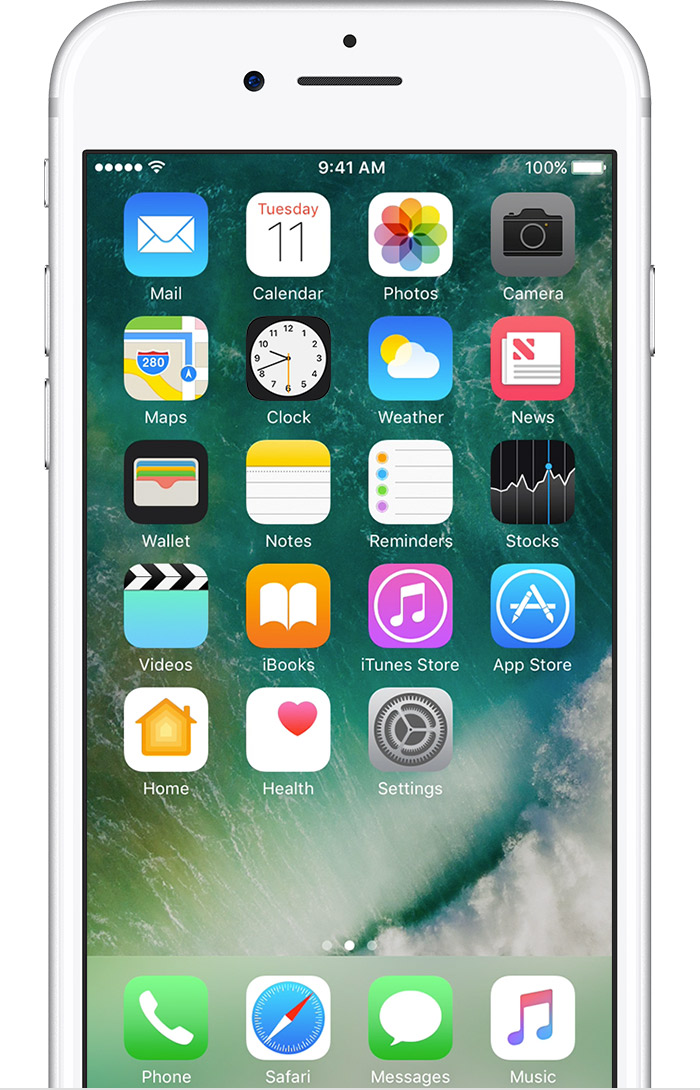
Ana ekranınızda Kamera uygulamasına dokunun. iPhone 6s'te1 3D touch'ı kullanabilirsiniz.
Denetim Merkezi
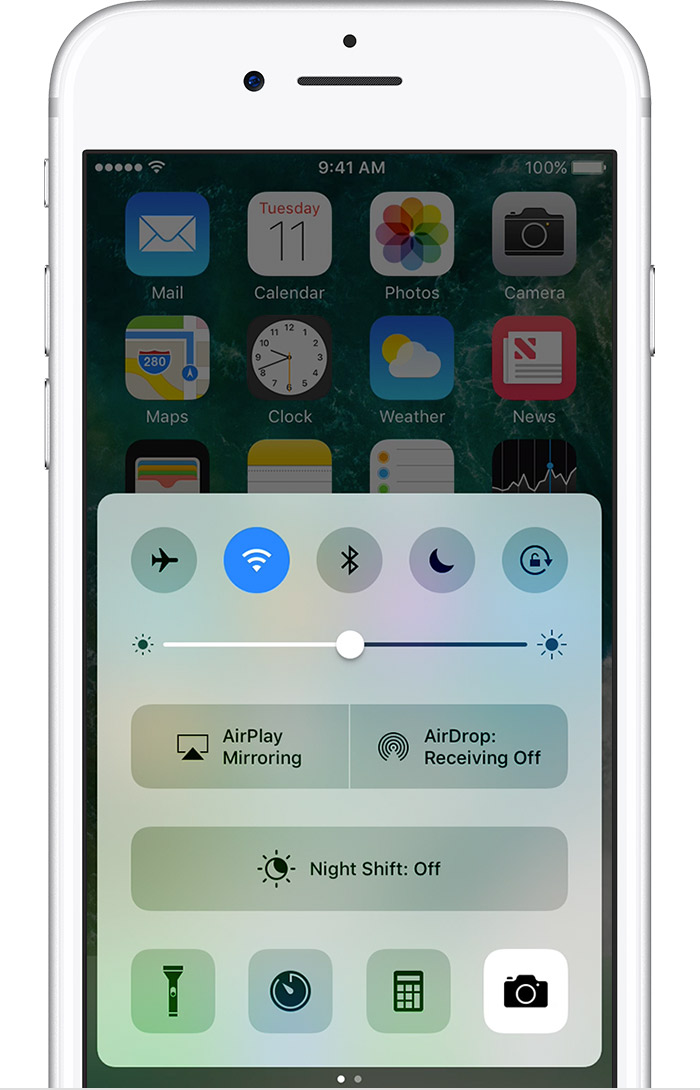
Denetim Merkezi'ni açmak için ekranın altından yukarı doğru kaydırın ve  simgesine dokunun.
simgesine dokunun.Kilitli ekran
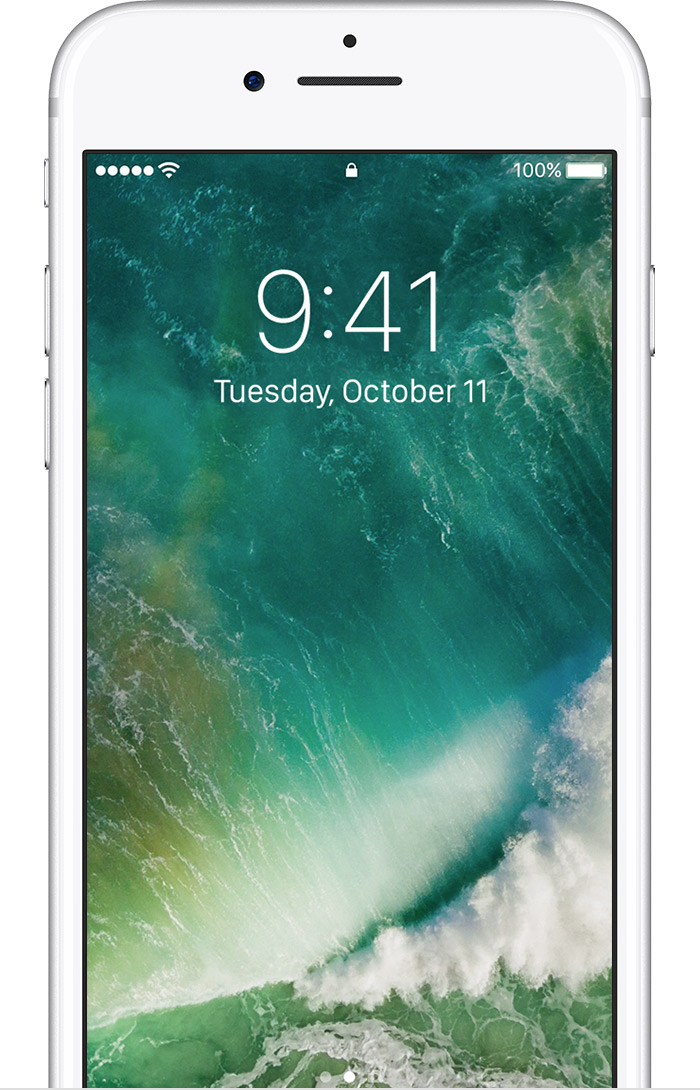
Kilitli ekranınızda parmağınızı sola kaydırın.

Anı yakalayın
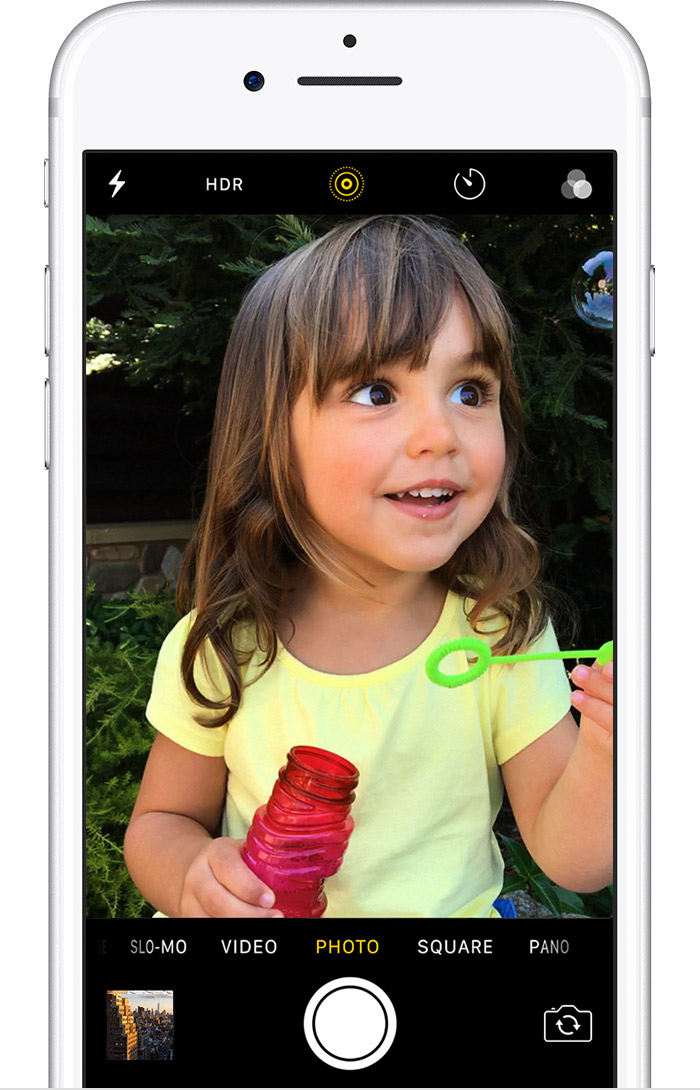
iPhone, iPad ve iPod touch'ınızda gelişmiş piksel teknolojisiyle mükemmel fotoğraflar çekin. Yapmanız gereken tek şey, güzel bir şeyler bulmak, Kamera uygulamasını açmak ve Deklanşör düğmesine dokunmak.
İdeal aydınlatma, Live Photo'lar, selfie'ler ve daha pek çok iPhone Kamera ipucu ve özelliğiyle anı özelleştirerek en iyi fotoğraflarınızdan birini çekin.
Bazen sıradan bir fotoğraftan çok daha fazlasını istersiniz. Ekranı sola veya sağa kaydırarak ya da kamera modu etiketlerine dokunarak hızlı çekim, ağır çekim, video, fotoğraf, kare veya pano modları arasından dilediğinizi seçin.


Flaş: iPhone ve iPod touch'ınızdaki LED flaş2 ihtiyaç duyduğunuzda fotoğrafınıza fazladan ışık sağlar. Açmak veya kapatmak için  simgesine dokunun.
simgesine dokunun.
HDR: HDR özelliğini açtığınızda farklı pozlamalara sahip birden fazla fotoğraf otomatik olarak birleştirilir ve ortaya mükemmel şekilde aydınlatılmış tek bir fotoğraf çıkar.

Live Photo'lar: iPhone 6s ve sonraki modellerde1 anı hareketli ve sesli olarak bütün gerçekliğiyle yakalayabilirsiniz. Live Photo özelliği varsayılan olarak açıktır, kapatmak için  simgesine dokunun.
simgesine dokunun.
Zamanlayıcı: Hep fotoğraf çeken kişi olmaktan ve fotoğraflarda hiç yer almamaktan sıkıldınız mı? Aygıtınızı sağlam bir yere yerleştirin, pozunuzu ayarlayın ve  simgesine dokunun. 3 veya 10 saniyelik bir geri sayım ayarı seçin, Deklanşör düğmesine dokunun, yerinize geçin ve gülümseyin.
simgesine dokunun. 3 veya 10 saniyelik bir geri sayım ayarı seçin, Deklanşör düğmesine dokunun, yerinize geçin ve gülümseyin.
FaceTime kamera: FaceTime kameranızla selfie çekin.  simgesine dokunun, mükemmel açıyı bulun ve Deklanşör düğmesine dokunun. iPhone 6s ve sonraki modellerde1 Ana ekranı selfie'lerinizde flaş olarak kullanabilirsiniz.
simgesine dokunun, mükemmel açıyı bulun ve Deklanşör düğmesine dokunun. iPhone 6s ve sonraki modellerde1 Ana ekranı selfie'lerinizde flaş olarak kullanabilirsiniz.
Seri çekim: Mükemmel bir fotoğraf çekmeye çalışıyorsunuz ancak hedefiniz sabit durmuyor mu? Seri çekim modunu deneyin. Tek yapmanız gereken deklanşör düğmesine dokunup parmağınızı basılı tutmak. Seri çekim modu tek seferde birden fazla fotoğraf çeker ve böylece aralarından istediğinizi seçebileceğiniz bir dizi fotoğrafınız olur.

Yakınlaştırma: Kamera uygulamasının dijital yakınlaştırma özelliğini kullanarak uzaktaki hedefleri yakınlaştırabilirsiniz. Fotoğrafı çekmeden önce ekranın merkezindeki görüntüyü büyütmek ve dış kenarları kaldırmak için ekranın herhangi bir yerinde kıstırma hareketi yapın.

iPhone 7 Plus'ınızda daha uzaktan daha kaliteli bir yakınlaştırma için 1x simgesine dokunun. 2 kattan daha fazla yakınlaştırmak veya görüntüyü daha fazla kontrol etmek isterseniz 10 kata kadar yakınlaştırmanıza izin veren kaydırıcıyı görüntülemek için 1x veya 2x simgesine dokunup parmağınızı basılı tutun.
Fotoğraf ve videoları bulma
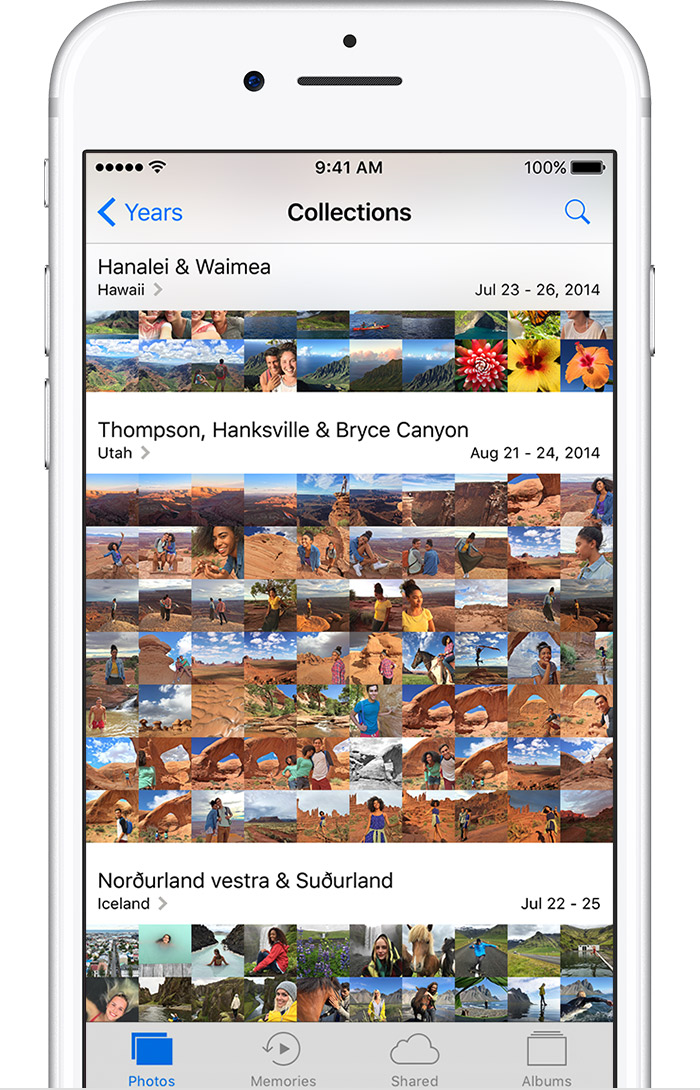
iPhone, iPad veya iPod touch'ınızda Fotoğraflar veya Kamera uygulamasından tüm koleksiyonunuza ulaşabilirsiniz.

Fotoğrafınızı saniyeler içinde düzenleyin
iPhone, iPad ve iPod touch'ınızda fotoğraf başyapıtları yaratabilirsiniz. Fotoğrafınızı çektikten sonra Fotoğraflar uygulamasında açın ve  simgesine dokunun. Daha sonra fotoğrafınızın boyutunu, açısını, ışığını vs. ayarlayabilirsiniz. Değişikliklerinizi beğenmezseniz Vazgeç'e dokunarak fotoğrafınızı ilk haline döndürebilirsiniz.
simgesine dokunun. Daha sonra fotoğrafınızın boyutunu, açısını, ışığını vs. ayarlayabilirsiniz. Değişikliklerinizi beğenmezseniz Vazgeç'e dokunarak fotoğrafınızı ilk haline döndürebilirsiniz.Anında iyileştirme
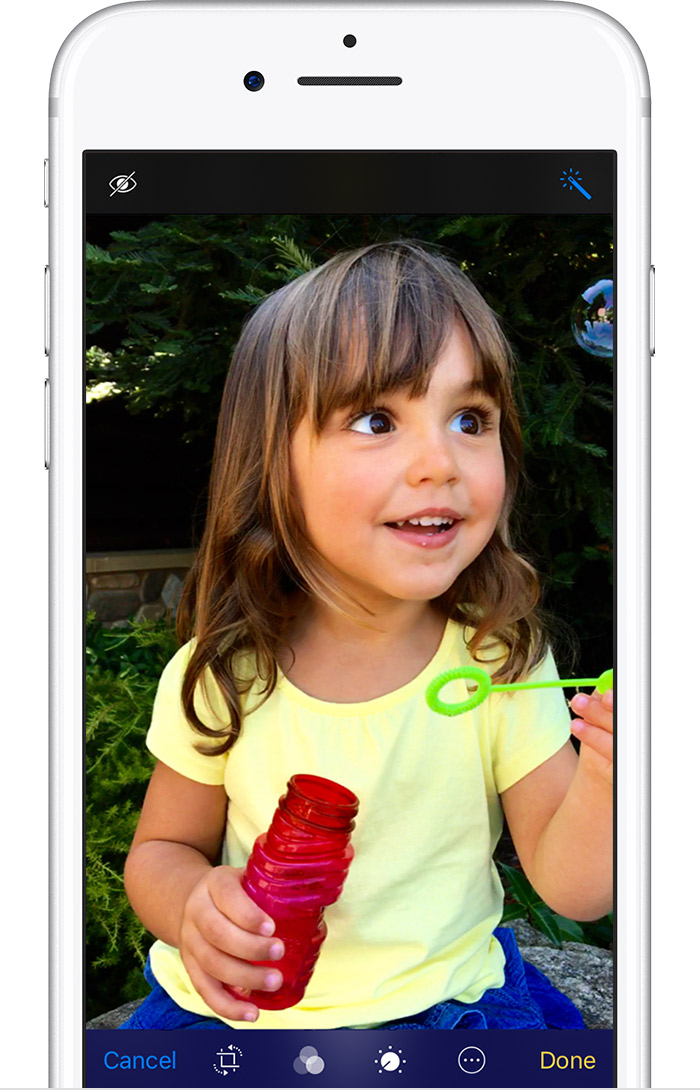

Otomatik İyileştir fotoğrafınızın pozlamasını, kontrastını, doygunluk seviyesini ve diğer özelliklerini anında iyileştirir. Bu özellik, sıradan bir fotoğraftan muhteşem fotoğraflar yaratmanın en hızlı yoludur.
Kırpma ve düzleştirme
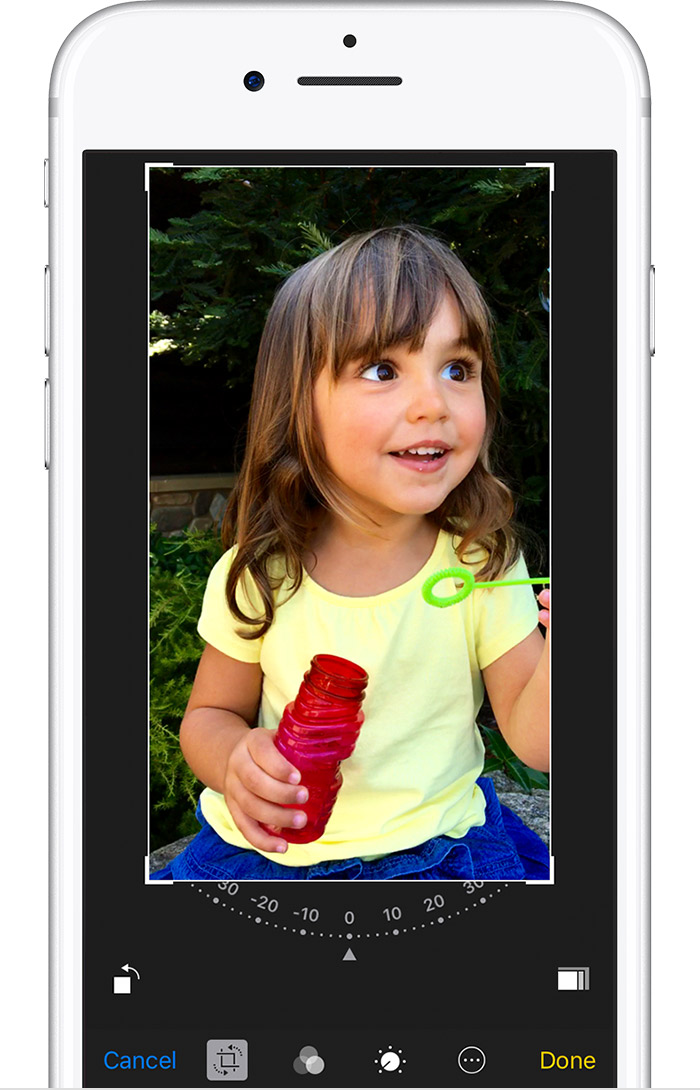

Izgara aracının köşelerini sürükleyerek kırpma boyutunu ayarlayabilir, daha sonra çarkı hareket ettirerek fotoğrafınızı eğebilir veya düzleştirebilirsiniz.
Filtre uygulama
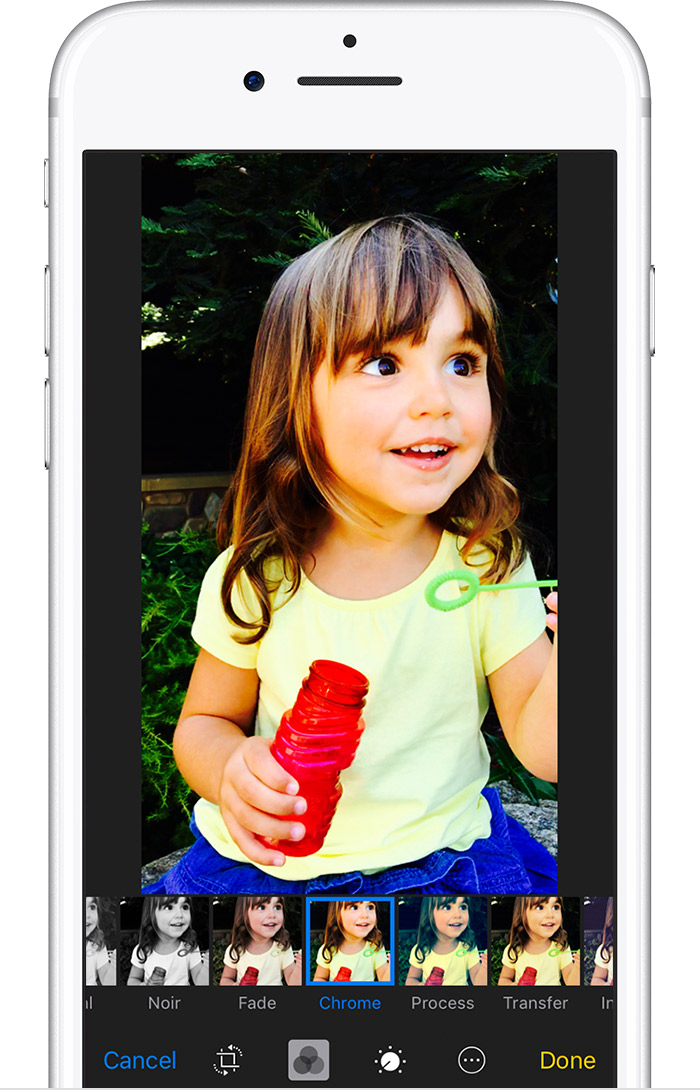

Aygıtınızdaki yerleşik fotoğraf filtrelerini denemek için dokunun. Fotoğrafınıza Mono veya Krom gibi farklı renk efektleri ekleyin.
Işığı ve rengi ayarlama
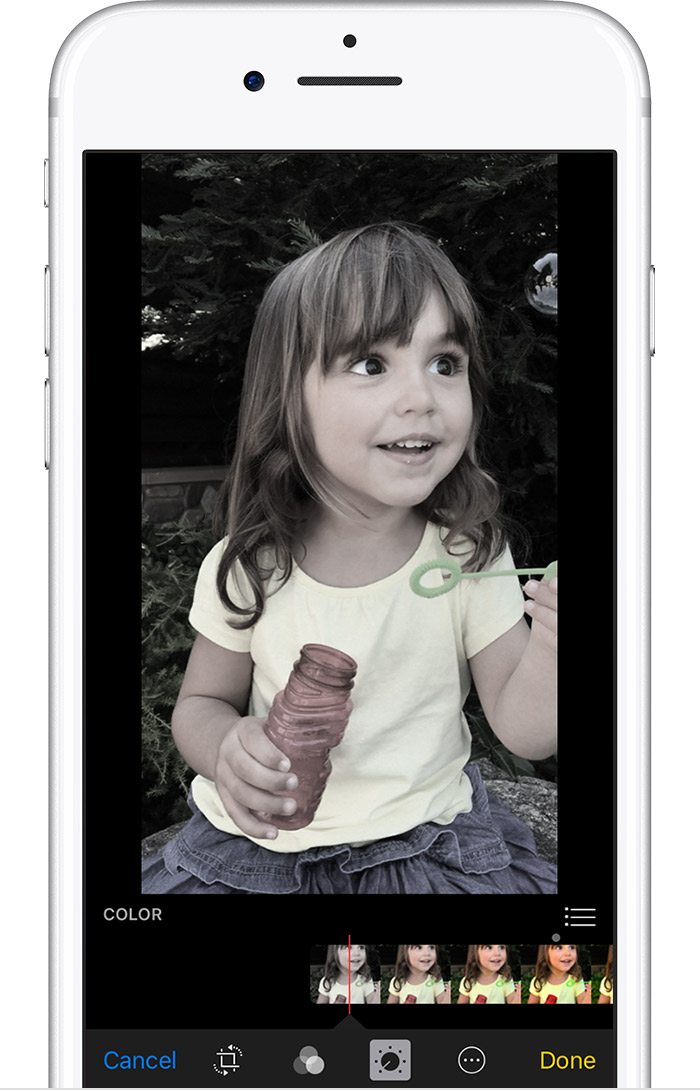

Akıllı kaydırıcıyı kullanarak en doğru ışığı ve rengi bulun. Alternatif olarak  simgesine, ardından
  üzerine dokunun ve kişisel araçlar menüsünde hassas ayarlar yapın.
simgesine, ardından üzerine dokunun ve kişisel araçlar menüsünde hassas ayarlar yapın. düğmesine dokunup bir kişi girin ya da mevcut bir yazışmaya gidin.
 simgesine dokunun.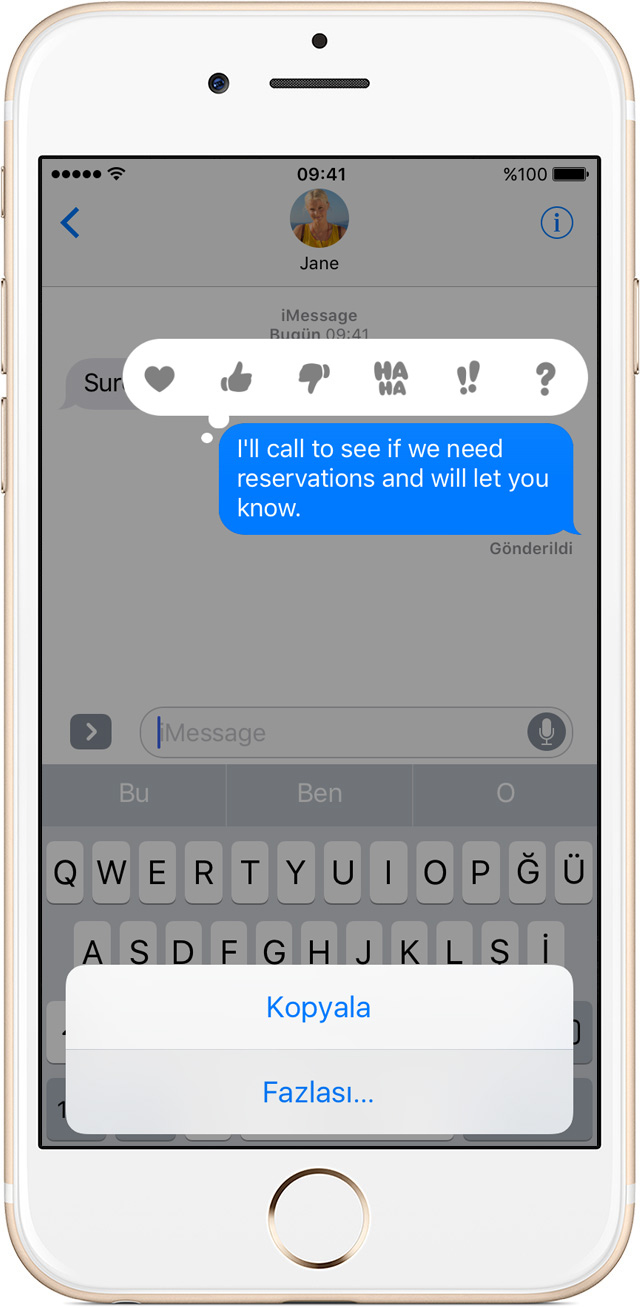
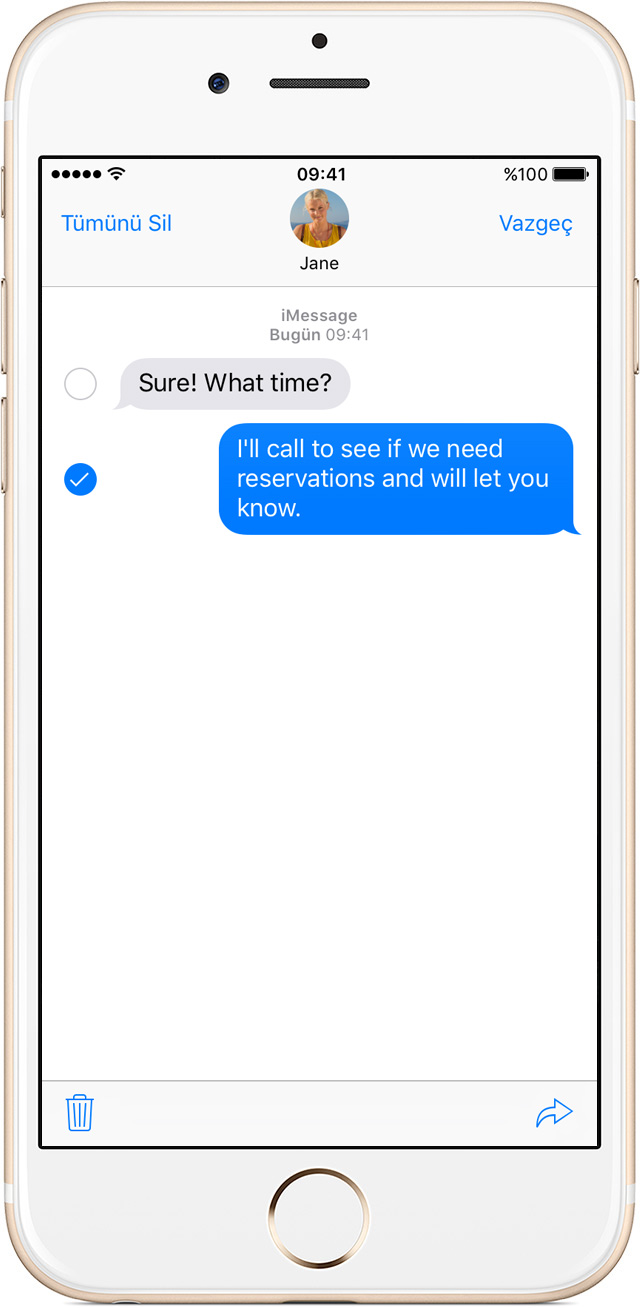
 simgesine dokunun ve bir kişi girin. Ardından göndermek için
  simgesine ve Mesajı Sil'e dokunun. Konu grubundaki tüm mesajları silmek isterseniz sol üst köşedeki Tümünü Sil'e dokunun.
 veya
veya  simgesine dokunup basılı tutun ve Tahmin'in yanındaki kaydırıcıya dokunun.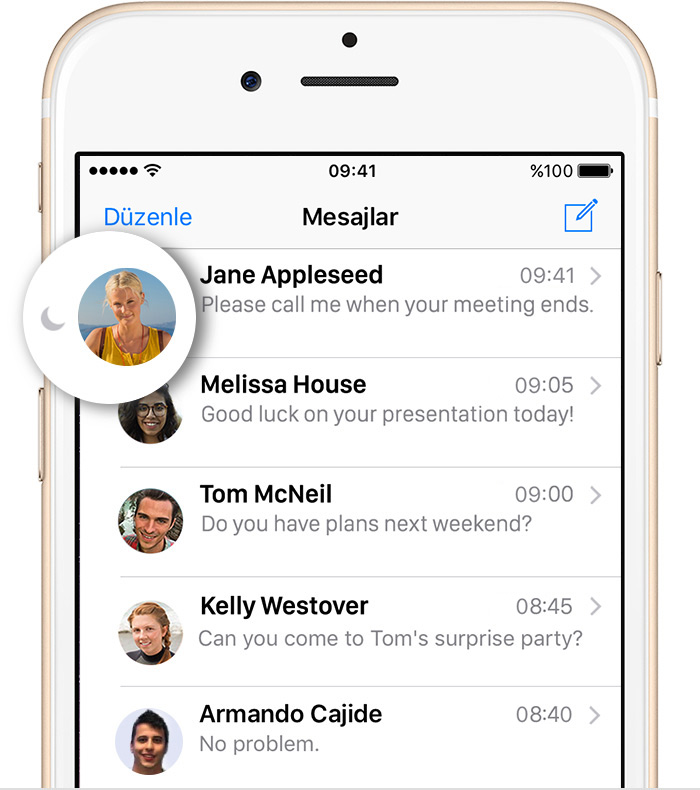
 simgesine dokunun ve Rahatsız Etme'yi açın. Rahatsız Etme özelliği açıkken yazışmanın yanında
  simgesi görüntülenecektir. Bu işlem, aygıtınızla ilgili bildirimleri değil yalnızca söz konusu mesajla ilgili bildirimleri durdurur. Diğer tüm mesajları almaya ve bunların bildirimlerini Kilitli ekranda görmeye devam edersiniz.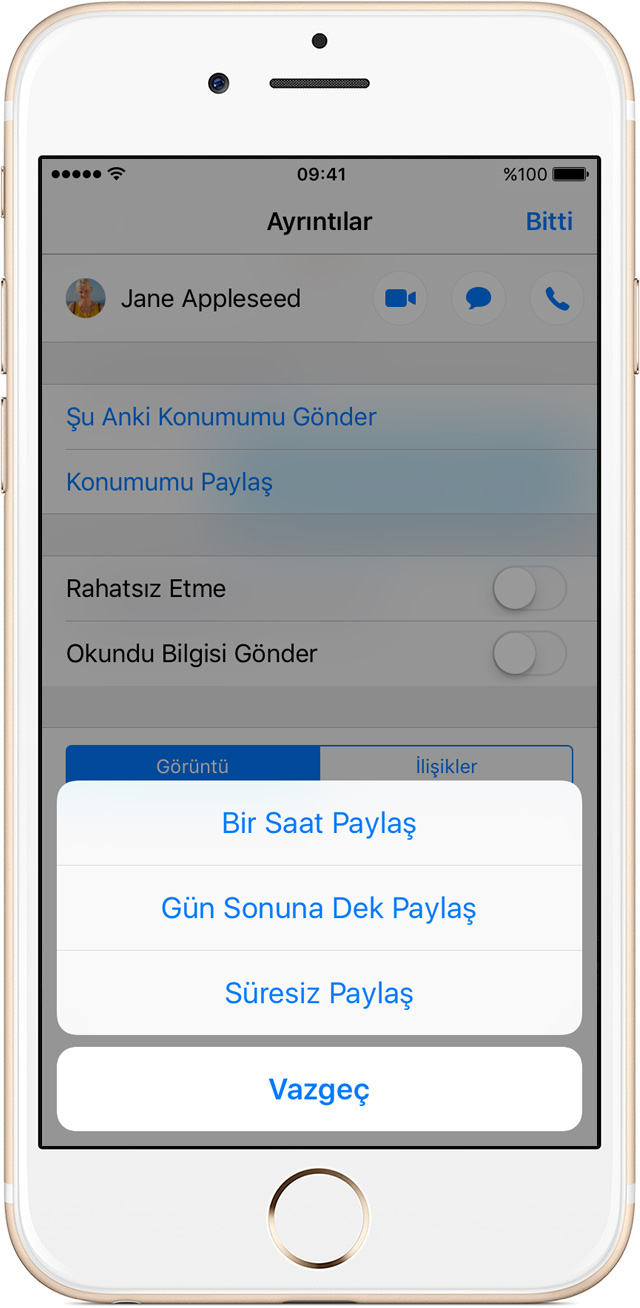

Instagram
Pages